

本記事にはアフィリエイトリンクが含まれます(PR)。
「先生、それ何使ってるんですか?」
授業中にiPadを出したとき、隣のクラスの先生に聞かれた。 その頃はまだ校内でタブレットを使っている教員が少なかったから、少し目立った。
それから数年でGIGAスクール構想が動き出し、 今では子どもたちが1人1台端末を持つのが当たり前になった。 でも、先生側のICT環境が子どもたちに追いついていない現場が、まだ多い。
「何を買えばいいか分からない」 「買っても結局使いこなせなかった」 「授業で使えると思ったけど、セッティングが面倒で諦めた」
そういう声をよく聞く。
この記事では、元小学校教員の視点から、 本当に現場で使えるICTグッズと便利アイテムだけに絞って紹介する。 お世辞抜きで「これは失敗した」という話も混ぜながら書いた。
20品以上のおすすめ商品に加えて、予算別のおすすめセットも用意したので、 「まず何から揃えればいいか」の参考にしてほしい。
目次
- GIGAスクール時代に先生のICT環境が重要なわけ
- iPad活用編——選び方・おすすめモデル・周辺機器
- PC・タブレット周辺機器編
- 教室で使う便利グッズ編
- 採点・事務効率化グッズ編
- 体力・健康ケアグッズ編
- アプリ・ソフトウェア編
- 元教員の本音「買って正解/失敗した」リスト
- 予算別おすすめセット(1万円〜13万円)
- FAQ
1. GIGAスクール時代に先生のICT環境が重要なわけ
GIGAスクール構想で子どもたちが1人1台端末を持つようになった。 それ自体はいいことだけど、現場の先生が感じているのは 「端末を使えと言われるが、自分が使いこなせていない」というギャップだ。
文部科学省の調査でも、教員のICT活用指導力に校内格差があることは繰り返し指摘されている。 学校現場で「ICTに詳しい先生」は、何かと頼られる。 授業の準備も早い、保護者への連絡もスムーズ、提出物の管理も楽—— 道具を知っているかどうかで、日常業務のストレスが相当変わる。
もう一つ大事な観点がある。 ICTスキルは教員を辞めた後の転職市場でも武器になる。
教員転職の完全ガイドでも触れているが、 民間企業でEdTech・教育コンテンツ系の仕事を探すとき、 「現場でiPadを使いこなしていた」「Canvaで教材を作っていた」という経験は、 ポートフォリオとしてそのまま使える。
さらに、教員向け副業完全ガイドで紹介しているように、 ICTスキルはオンライン家庭教師・教材制作・ブログ運営など副業との相性が抜群にいい。 「学校で使った経験」が直接収入に化けることもある。
今の時代、教員がICT環境を整えることは、仕事の質だけでなくキャリアの幅に直結する。
2. iPad活用編——選び方・おすすめモデル・周辺機器
教員のiPad活用は、大きく3つの用途に分かれる。
- 授業準備・教材作成: ノートアプリで板書計画、Canvaでスライド作成、教科書の書き込み
- 授業中の活用: Apple TVやミラーリングで投影、教材をその場で手書き補足
- 校務・事務処理: 通知表・所見の下書き、職員会議の資料管理
どれを主用途にするかによって、選ぶモデルが変わってくる。
まずモデルを選ぶ——iPadの3択比較表
| モデル | 価格目安 | チップ | Apple Pencil | こんな先生に |
|---|---|---|---|---|
| iPad(第10世代) | 約60,000円〜 | A14 | 第1世代/USB-C | コスパ重視の初任者 |
| iPad Air(M3、第7世代) | 約88,000円〜 | M3 | Pro対応 | 本格活用・主任層 |
| iPad Pro(M4) | 約160,000円〜 | M4 | Pro対応 | 動画編集・高負荷用 |
「迷ったらAir」がいまのところの正解に近い。 M3チップのおかげで普通の授業準備程度なら速度面の不満はほぼ出ない。 ProはiPad Airよりさらに高性能だが、授業準備の範囲では持て余すことが多い。
どのiPadを選ぶべきか——iPad vs Surface vs Chromebook
iPadだけが選択肢ではない。 学校環境や使い方によっては、別の端末のほうが合うケースもある。
iPadを選ぶべきケース: Apple Pencilを使って手書きで板書計画を立てたい、GoodNotesやNotabilityで教科書に直接書き込みたい、 という場合はiPad一択に近い。 アプリの完成度とApple Pencilの書き心地は、他の端末ではなかなか再現できない。
Surfaceを選ぶべきケース: 学校で配られた教材がWordやExcelベースで、Windowsアプリを使う機会が多い先生向け。 「Officeをフル機能で使いたい」「学校のWindows環境と完全に統一したい」なら、 Surface GoやSurface Proは有力な選択肢だ。
Chromebookを選ぶべきケース: 校内の環境がGoogle Workspaceで統一されていて、Classroomやドキュメントを中心に使う先生。 動作が軽くて価格も抑えやすいが、オフラインや特定アプリへの制約が出ることも。
詳細な比較は別記事に譲るが、授業で手書きを軸に使いたいならiPad、文書・表計算中心ならSurfaceという切り分けがシンプルだ。
iPad(第10世代) — 教員 iPad 選び方の基本はここから
価格目安: 約60,000円〜
おすすめポイント:
- USB-C採用で外部出力がしやすくなった
- A14 Bionicチップで動作は十分快適
- 価格帯で見ると最もコスパが高い
- Apple Pencil(第1世代)対応(別売り)
こんな先生におすすめ: 初めてiPadを教員仕事に取り入れたい人。 ノートアプリ・Canva・動画視聴程度であれば、Proを買う必要はない。

iPad Air(M3チップ、第7世代) — 本格活用したい先生の鉄板
価格目安: 約88,000円〜
おすすめポイント:
- M3チップで処理性能が高く、重いPDFや動画編集もサクサク動く
- 11インチと13インチを選べる(教員は13インチが指導案や資料閲覧で使いやすい)
- Apple Pencil Pro対応で手書きの精度がさらに上がる
- 薄型・軽量でカバンへの負担が少ない
- 2025年発売の最新世代で、今後数年は現役で使える
こんな先生におすすめ: 授業準備や教材作成に本格的に使いたい人。 特に学年主任・教務担当など、資料作りの量が多い先生に向く。

Apple Pencil Pro — 板書のデジタル化に欠かせない1本
価格目安: 約18,000円〜
おすすめポイント:
- 筆圧検知・傾き検知があり、手書き板書をそのままデジタル化できる
- スクイーズ操作でツール切り替えが快適
- GoodNotesやNotabilityと組み合わせたとき、「まるで紙」の感覚で書ける
こんな先生におすすめ: 板書の代わりにiPadに手書きして投影したい先生。 授業ノートのデジタル管理にも向く。

Magic Keyboard for iPad — 所見入力を爆速にするキーボード
価格目安: 約40,000円〜
おすすめポイント:
- トラックパッド内蔵でマウス不要
- iPad+キーボードが一体化してノートPC的に使える
- 通知表の所見打ち込みや長文入力が格段に楽になる
こんな先生におすすめ: 「iPadだけで授業準備を完結させたい」「ノートPCの代わりにiPadを使いたい」先生。
純正キーボード | トラックパッド内蔵 | iPad Pro/Air対応
Apple Magic Keyboard for iPad
所見入力・長文作成が爆速になる純正キーボード。トラックパッド内蔵でiPadをノートPC的に使える。
iPad購入 予算優先度の比較表
優先度 商品 理由 1位 iPad本体 全ての土台 2位 Apple Pencil 手書き・板書活用の核 3位 キーボード 長文入力が多い先生のみ まずiPad本体+Pencilを揃えるのが最短ルートだ。
3. PC・タブレット周辺機器編
iPadやノートPCを買っても、周辺機器が貧弱だと作業効率が思ったほど上がらない。 「地味だけど実は一番差が出る」のが周辺機器だ。
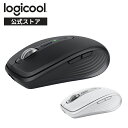
Logicool MX Anywhere 3(モバイルマウス) — どこでも使えるコンパクト最強マウス
価格目安: 約7,000円〜
おすすめポイント:
- MagSpeedホイールで高速スクロールが快適
- どんな表面でも使えるDarkfield技術(木机・布の上でもOK)
- USB-C充電で統一できる
- 小型なのでカバンに常備しやすい
こんな先生におすすめ: 職員室のPC作業・出張先でのプレゼン準備など、場所を選ばずマウスを使いたい先生。
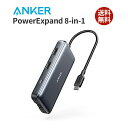
Anker 655 USB-C ハブ(8-in-1) — 教室投影・接続問題を1個で解決
価格目安: 約6,000円〜
おすすめポイント:
- HDMI出力・USB-A×2・USB-C×2・SD/microSD・LANポート搭載
- iPad/MacBookどちらにも対応
- 授業でプロジェクターにつなぐとき、ハブ1個で全解決
- コンパクトでポーチにいつも入れておける
こんな先生におすすめ: 会議室・教室・家でPCをさまざまな機器につなぐ機会が多い先生。 特にHDMI接続が必要なプロジェクター環境の多い学校に向く。
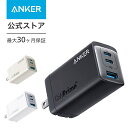
Anker 735 Charger(65W 3ポート) — 充電器を1個にまとめる
価格目安: 約3,500円〜
おすすめポイント:
- iPad + スマホ + イヤホンを同時充電
- 65W GaN充電器でiPad Airも高速充電対応
- コンパクトで旅行・出張にも便利
こんな先生におすすめ: 机の上をすっきりさせたい、充電器をひとつにまとめたい先生。
Anker PowerCore 10000 — 校外学習・修学旅行の電欠対策
価格目安: 約3,000円〜
おすすめポイント:
- コンパクトで上着ポケットにも入るサイズ
- スマホを約2回フル充電できる容量
- 校外学習・修学旅行・運動会など、コンセントがない環境で頼りになる
- USB-C/USB-A両対応で汎用性が高い
こんな先生におすすめ: 校外活動が多い学年担当の先生。 「写真撮影や緊急連絡の最中に充電切れ」という状況を完全に防げる。

BoYata PCスタンド + 外付けキーボードセット — テレワーク・在宅採点の姿勢改善
価格目安: スタンド約4,000円〜 / キーボード別途2,000円〜
おすすめポイント:
- ノートPCやiPadを目線の高さに持ち上げることで、首・肩への負担が激減
- 外付けキーボードと組み合わせることで「スタンドの上にPC、手元でタイピング」という理想の配置に
- 在宅勤務・在宅採点が増えた今こそ、デスク環境に投資する価値がある
- BoYata製は安定感が高くグラつきが少ない
こんな先生におすすめ: 「在宅で採点や所見入力をしていると首が痛くなる」という先生にまず試してほしい。 PCスタンドは一度導入すると、戻れなくなる地味最強グッズのひとつだ。

4. 教室で使う便利グッズ編
ICT機器ではないけれど、教室での授業効率を大きく変えるアナロググッズも侮れない。 むしろ「デジタルよりアナログのほうがよかった」という場面も多い。
大型LEDマグネットタイマー — 教員タイマーおすすめの定番
価格目安: 約2,500円〜
おすすめポイント:
- 教室の後方からでも見える大型LEDディスプレイ
- マグネット内蔵で黒板・ホワイトボードに貼れる
- 音量調節・無音バイブ機能付き
- カウントダウン・カウントアップ両対応
こんな先生におすすめ: 「あと何分?」という声をなくしたい先生。 グループワーク・テスト時間管理・移動準備など、使いどころは無限にある。

エルパ 書画カメラ(CMS-V50BK) — 手元を大きく映す実物投影機
価格目安: 約16,000円〜
おすすめポイント:
- 手元の資料・実物をリアルタイムで投影できる
- USB接続でプロジェクターやモニターに直出力
- 理科・家庭科・図工など実習系の授業と相性抜群
- GIGAスクール端末のビデオ会議でも使用可
こんな先生におすすめ: 手元を大きく映して説明したい実技系教科の先生。 「ここを切って……」「この部分を見て……」という説明が格段に楽になる。
書画カメラ | USB接続 | 実物投影
エルパ 書画カメラ CMS-V50BK
手元の資料・実物をリアルタイムでプロジェクター/モニターに投影。理科・家庭科・図工など実習系の授業と相性抜群。
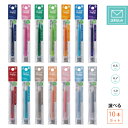
PILOT フリクションボール 細字 10本セット — 採点・添削の消せるボールペン
価格目安: 約1,200円〜
おすすめポイント:
- 消せるボールペンで板書メモの修正がゴム不要
- 細字で採点や添削コメントも書きやすい
- 色展開が豊富で○×の色分け使いにも便利
- まとめ買いが圧倒的にコスパよし
こんな先生におすすめ: プリント配布・テスト返却のコメント書きが多い先生。 「書いてしまったコメントが違った……」という場面でも慌てなくなる。
5. 採点・事務効率化グッズ編
採点・印刷・書類整理——これが教員の時間を一番食っている事務作業だ。 道具で短縮できる部分は確実に短縮したほうがいい。
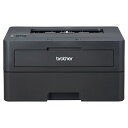
ブラザー HL-L2460DW — 自宅印刷の定番モノクロレーザープリンタ
価格目安: 約14,300円〜
おすすめポイント:
- 1枚あたりの印刷コストがインクジェットの約1/3
- 両面印刷・Wi-Fi接続対応で職員室からワイヤレス印刷
- 大量の学級通信・テスト・プリントの印刷でトナー長持ち
- 印刷速度が速く、朝の準備時間の短縮に効く
こんな先生におすすめ: 自宅での印刷量が多い先生。 「コンビニに走る」「学校で刷り忘れた」という失敗がなくなる。
ブラザー PT-P710BT — ラベルプリンタで名前シール地獄から解放
価格目安: 約6,500円〜
おすすめポイント:
- スマホアプリと連携して、手書きなしにきれいなラベルが作れる
- ロッカー名前シール・提出箱ラベル・備品管理に最高
- 教員生活で一度使うと「なぜ今まで手書きしていたのか」と思う
- Bluetooth接続でコードレス運用
こんな先生におすすめ: 学期初めの準備や学校備品管理が多い先生。 特に学級担任の先生には超強くすすめる。

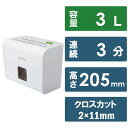
アイリスオーヤマ 電動シュレッダー — 個人情報書類を自宅で安全廃棄
価格目安: 約8,000円〜
おすすめポイント:
- 個人情報が満載のプリント・テスト答案を自宅で処分できる
- マイクロカット対応で復元困難な細かさに
- A4サイズ対応、静音設計で夜間使用も気にならない
- 持ち帰りプリントの廃棄に不安を感じている先生に特に向く
こんな先生におすすめ: 持ち帰り書類・プリントの廃棄方法に悩んでいる先生。 個人情報の管理は教員として責任があるし、万が一の漏洩を防ぐためにも持っておきたい。
採点・事務効率化グッズ 3商品 比較表
商品 価格目安 優先度 こんな先生に ブラザー レーザープリンタ 約14,300円 高 自宅印刷が多い ブラザー ラベルプリンタ 約6,500円 中 学期初め準備が多い アイリスオーヤマ シュレッダー 約8,000円 中〜高 個人情報書類が多い
6. 体力・健康ケアグッズ編
教員の職業病とも言えるのが、腰・喉・足のトラブルだ。
「1日中立ち続けて、夕方には足がパンパン」 「冬に乾燥して喉がやられる」 「長時間の立ち仕事で腰が慢性的に痛い」
こういった体への負担を、道具でカバーできる部分は確かにある。 ただし、グッズで改善するには個人差がある。 合わないと感じた場合はすぐ使用を中断して、必要なら医療機関に相談してほしい。
バランスクッション — 採点中の腰への負担を和らげる
価格目安: 約2,500円〜
おすすめポイント:
- 座面に置くだけで体幹が自然と鍛えられる
- 長時間の座り仕事(採点・通知表作成)中の腰への負担が軽減
- 机に置いても目立たず、同僚に気を使わない
- 体幹トレーニングとしても使える
こんな先生におすすめ: 採点や通知表記入など、長時間同じ姿勢で座ることが多い先生。 ※個人差があります。腰痛がひどい場合は整形外科に相談のうえ使用してください。

メディキュット 着圧ソックス(夜用) — 立ち仕事の足むくみを夜間ケア
価格目安: 約2,000円〜
おすすめポイント:
- 立ち仕事で溜まった足のむくみを夜間ケア
- 教員は授業中に1日1万歩以上歩くことも珍しくない
- 夜履いて寝るだけで翌朝の足の軽さが変わる
- 男女ともにサイズ展開あり
こんな先生におすすめ: 夕方になると足がパンパンになる、夜帰宅してからも足がだるいと感じる先生。 ※個人差があります。違和感がある場合は使用を中断してください。

スーパーフィート インソール — 1日1万歩の立ち仕事を足元から変える
価格目安: 約5,000円〜
おすすめポイント:
- 足のアーチをしっかり支えることで、膝・腰への負担が連鎖的に軽減
- 上書きするだけで手持ちの靴に使える
- 立ち仕事の多い医療・介護職でも愛用者が多い実績あり
- 一度合うサイズを見つけると、複数足の靴に入れ替えて使える
こんな先生におすすめ: 「夕方になると足裏・かかとが痛む」「靴を変えても疲れが変わらない」と感じている先生。 着圧ソックスと組み合わせると、夕方の疲労感がさらに変わりやすい。 ※足の形・靴との相性によって効果に差があります。

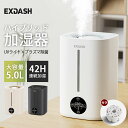
超音波式加湿器 — 喉の乾燥を防いで声を守る
価格目安: 約3,500円〜
おすすめポイント:
- 教員の喉はプロの道具。1日中声を出す職業だからこそ、乾燥対策は優先度が高い
- 超音波式は動作音が静かで、授業中に職員室で稼働させやすい
- タンク容量が大きいモデルなら朝セットするだけで1日持つ
- 冬場の乾燥期・花粉シーズンに特に効果を実感しやすい
こんな先生におすすめ: 「秋冬に喉が必ずやられる」「大声を出した翌日に声がかすれる」という先生。 後述する保湿マスクと組み合わせると、喉ケアの鉄板セットになる。 ※加湿器の過加湿・カビ対策として、定期的なタンク洗浄を忘れずに。
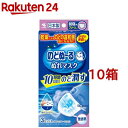
のどぬ〜る ぬれマスク — 寝ている間に喉を守る保湿マスク
価格目安: 約700円〜(3回分)
おすすめポイント:
- 就寝中の口呼吸・喉の乾燥を防ぐ
- 翌朝の声のかすれが明らかに変わると感じる声が多い
- コンビニやドラッグストアでも手に入るアクセスのよさ
- 上述の加湿器と組み合わせれば、就寝中の喉ケアとして理想的
こんな先生におすすめ: 翌日に発表会・研究授業・参観など「声を大事にしたい日」の前日ケアとして特に有効。
Anker Soundcore Q45 — 職員室で集中するためのノイキャンイヤホン
価格目安: 約6,000円〜
おすすめポイント:
- アクティブノイズキャンセリングで採点中の環境音をカット
- Bluetooth 5.3 対応で職員室PCと安定接続
- 1充電で最大50時間再生(長期間充電不要)
- コスパ最強帯のANCイヤホンとして定評あり
こんな先生におすすめ: 職員室の騒がしさの中で集中したい、放課後の作業効率を上げたい先生。 在宅勤務・副業時の集中にも使える。

7. アプリ・ソフトウェア編
ハードウェアを揃えたら、次はソフト。 無料アプリも多いので、まずは試してから有料に進むかを判断していい。
GoodNotes 6 — 教員のiPadノートアプリ定番
価格目安: 無料(基本)/ サブスクリプションプラン年額約3,000円〜
おすすめポイント:
- PDFを読み込んで手書き注釈を直接書き込める
- 教科書・指導案のデジタル書き込みに最適
- ノートを科目・学年別にフォルダ管理できる
- Apple Pencilとの相性が最高
こんな先生におすすめ: 「ノートのデジタル管理をしたいが、どこから始めていいか分からない」という先生。 GoodNotesを使い始めると、紙のノートには戻れなくなる先生が続出する。
Canva(キャンバ) — 学級通信・掲示物を誰でもプロ並みに
価格目安: 無料(基本)/ Canva Pro 月額約1,500円〜
おすすめポイント:
- 学級通信・掲示物・発表スライドのデザインがテンプレートから作れる
- 無料でも十分なクオリティのデザインが可能
- 教育機関向けにCanva for Educationが無料提供されている場合も
- スマホ・PC・タブレット全対応
こんな先生におすすめ: 「デザインセンスがなくてもきれいな学級通信を作りたい」「行事のポスターをサクッと仕上げたい」先生。 教員向け副業完全ガイドでも触れているが、Canvaのスキルは教材制作系副業への入り口にもなる。
Canva Proを無料体験 #TODO_A8_CANVA_PRO
Kahoot!(カフート) — 授業の復習をゲーム感覚で盛り上げる
価格目安: 無料(基本)
おすすめポイント:
- クイズ形式の授業ゲームが作れる
- 子どもたちが自分のタブレットで回答、リアルタイムで結果が出る
- GIGAスクール端末との相性がいい
- 復習・導入・まとめの場面で盛り上がる
こんな先生におすすめ: 「授業が単調になってきた」「復習をゲーム感覚でやりたい」先生。 社会・理科・英語の復習問題を作ると特に効果が出やすい。
Google フォーム + スプレッドシート — 提出物管理・採点を自動化
価格目安: 無料
おすすめポイント:
- アンケート・提出物の回収がデジタル化できる
- スプレッドシートに自動集計され、集計時間がゼロになる
- 健康観察・宿題提出確認・保護者アンケートに活用可能
- Googleアカウントさえあれば使える
こんな先生におすすめ: 「紙のアンケート集めて手集計している」先生は今すぐ切り替えを。 1回設定すれば繰り返し使えるので、設定する価値は十分ある。
ChatGPT / Gemini — 指導案・学級通信・所見を生成AIで下書き
ここ1〜2年で一気に実用レベルになったのが、生成AIの教員業務への活用だ。 ツールを「使っている先生」と「使っていない先生」で、準備時間に差が出始めている。
元教員が実際に使えると感じた場面:
- 指導案の叩き台づくり: 「小学3年生・算数・かけ算の導入・45分授業の指導案を作って」と入力すると、構成の骨格が数秒で出てくる。そこに自分の学級の実態や前時のつながりを肉付けすれば、ゼロから書くより圧倒的に速い。
- 通知表所見の表現バリエーション: 「〇〇の様子をポジティブな表現に言い換えて5パターン出して」という使い方が特に便利。どうしても同じ言い回しになりがちな所見を変化させるのに効く。
- 学級通信の文章校正・リライト: 書いた文章をペーストして「もう少し柔らかい表現に直して」「保護者向けの文体に統一して」と頼む使い方。
プライバシー上の注意点:
- 児童・生徒の氏名・成績・個人情報は絶対に入力しない。これは公立学校の情報セキュリティ規程で多くの自治体が明示的に禁止している。
- 学校・自治体によってChatGPTの業務利用を制限しているケースがある。必ず所属校の規程を確認してから使うこと。
無料/有料の使い分け:
無料版のChatGPT(GPT-4o)やGemini(Gemini 1.5 Flash)でも、上記の用途では十分な精度が出る。 有料版(ChatGPT Plus・Gemini Advanced)は、長文の指導案を複数一括処理したい、より高精度の要約が必要、という場合に検討するくらいでいい。 まずは無料版から始めて、「もっと使いたい」と思ったら有料を検討する流れがおすすめだ。
8. 元教員の本音「買って正解だった/失敗した」リスト
スペックや口コミだけじゃ分からない、本音の話をする。
買って大正解だったもの
大型タイマー 「なぜもっと早く買わなかったのか」と思ったNo.1。 「あと何分?」という質問が完全になくなる。 グループワーク・テスト・休憩——全部タイマーで解決する。 1台持つだけで授業のテンポが別物になった。
Apple Pencil + GoodNotes の組み合わせ 教科書のPDFを取り込んで書き込む使い方を覚えてから、 指導案の修正・赤ペン入れがすべてiPad上で完結するようになった。 「紙の資料が手元にない」「印刷できない」場面でも焦らなくなった。
ラベルプリンタ 地味だけど、学期初めの準備が圧倒的に楽になる。 ロッカーの名前シール・提出箱のラベル・備品管理—— きれいなラベルが貼られた教室は整理整頓の習慣がつきやすい気もする。
ノイズキャンセリングイヤホン 職員室での採点中に使い始めてから、集中できる時間が明らかに増えた。 「帰る前に30分だけ集中」という使い方で、残業時間が体感で減った。 育休中のスキルアップにも役立てやすい道具だ。
買って失敗したもの
プロジェクターに合わないHDMIアダプタを買い直した 「iPad対応」と書いてあったのに、学校のプロジェクターと相性が悪く映らなかった。 結局USB-Cハブに買い替えて、最初からAnkerのハブを選べばよかったと後悔した。 接続まわりの機器は「汎用性が高いもの」を最初から選ぶのが正解。
ケースのタッチ誤動作で半年無駄にした 「耐衝撃性が高そう」という理由で選んだ安いiPadケースが、 ボタン近くのカバー部分がタッチ操作を誤検知して半年ほど悩んだ。 いいケースは「保護性能」と「誤操作のなさ」を両方確認してから買うべきだった。
USB-Aのみのハブ USB-Cへの移行期に、古い規格のハブを買ってしまった。 半年で使えなくなった。ハブは最初からUSB-C対応を買うべきだった。
安すぎるBluetoothイヤホン 1,500円のイヤホンを使っていたが、音切れが多くてストレスが溜まった。 結局Ankerを買い直して、最初からそっちを買えばよかったと後悔。 「安物買いの銭失い」が一番当てはまるジャンルがイヤホン。
9. 予算別おすすめセット
「何から買えばいい?」という初任者・これからICTを整えたい先生向けに、 予算別のおすすめセットをまとめた。
1万円以内セット(最小限スタート)
| 商品 | 参考価格 |
|---|---|
| 大型LEDマグネットタイマー | 約2,500円 |
| PILOT フリクションボール 10本セット | 約1,200円 |
| バランスクッション | 約2,500円 |
| Anker 735 充電器 | 約3,500円 |
| 合計 | 約9,700円 |
まず「授業中に使える道具」「健康への投資」の2軸を揃えるのが正解。 タイマーは初日から効果を実感できる。
3万円セット(ICTスタート)
| 商品 | 参考価格 |
|---|---|
| 1万円セット一式 | 約9,700円 |
| Logicool MX Anywhere 3(マウス) | 約7,000円 |
| Anker 655 USB-Cハブ | 約6,000円 |
| Anker PowerCore 10000(モバイルバッテリー) | 約3,000円 |
| Soundcore Q45(ANCイヤホン) | 約6,000円 |
| 合計 | 約31,700円 |
PCとiPadの周辺環境を整えると、放課後の作業効率が目に見えて変わる。 モバイルバッテリーを加えることで、校外活動の電欠リスクもゼロにできる。
5万円セット(本格化)
| 商品 | 参考価格 |
|---|---|
| 3万円セット一式 | 約31,700円 |
| ブラザー ラベルプリンタ | 約6,500円 |
| アイリスオーヤマ シュレッダー | 約8,000円 |
| GoodNotes サブスク(年額) | 約3,000円 |
| メディキュット 着圧ソックス | 約2,000円 |
| 合計 | 約51,200円 |
事務・採点効率化まで揃えると、月の残業時間が体感で変わってくる。
約13万円セット(フルセット)
| 商品 | 参考価格 |
|---|---|
| iPad Air M3(11インチ) | 約88,000円 |
| Apple Pencil Pro | 約18,000円 |
| Anker 655 USB-Cハブ | 約6,000円 |
| Logicool MX Anywhere 3 | 約7,000円 |
| BoYata PCスタンド | 約4,000円 |
| ブラザー ラベルプリンタ | 約6,500円 |
| 大型LEDマグネットタイマー | 約2,500円 |
| Soundcore Q45 | 約6,000円 |
| GoodNotes サブスク(年額) | 約3,000円 |
| 合計 | 約141,000円 |
iPad本体が88,000円と高額なため、合計はフルセットになると13万円超になる。 コストを抑えるならiPadを第10世代(約60,000円)に替えると、約112,000円程度に落とせる。 NISAの運用益でグッズ代を賄う考え方については、教員向けNISA完全ガイドを参考にしてほしい。
「どれか1個だけ買うなら」という質問に答えるとしたら、大型タイマーを選ぶ。
2,500円で授業の「あと何分?」問題が完全に消える。 費用対効果で言えば全商品の中でダントツ1位だ。
10. FAQ
教員のICT・グッズ選びに関してよく聞かれる質問をまとめた。
教員がiPadを使うメリットは何ですか?
板書計画のデジタル化、手書きノートのPDF保管、教材の即席スキャン、Apple TVやミラーリングでの投影など、授業の準備から本番まで幅広く使える。 特にGoodNotesやNotabilityとの組み合わせが人気で、「iPadを買って授業の準備が半分になった」という声もある。
教員のiPadはどのモデルを選べばいいですか?
コスパ重視なら第10世代iPad(約60,000円)、パワーと軽さを求めるならiPad Air M3(約88,000円〜)がおすすめ。 ProはiPad Airよりさらに高性能だが、授業準備・教材作成の範囲ではオーバースペックになることが多い。 まず本体を見てから周辺機器を揃える順番が失敗しにくい。
教員がiPadを買うと副業にも使えますか?
はい。教材制作・オンライン家庭教師・ブログ執筆・デジタルコンテンツ販売など、ICTスキルは副業に直結する。 詳しくは教員向け副業完全ガイドで解説している。 教員転職ガイドでも「ICTスキルは民間転職でも武器になる」と書いているが、副業でも同じことが言える。
GIGAスクールで配付されたタブレットと自前のiPadは何が違いますか?
学校配付端末は管理制限があり、私的なアプリ・ファイル保存が制限されている。 自前のiPadは自由に設定でき、授業準備・自己研鑽・副業にフル活用できる。 学校端末はあくまで「授業の道具」と割り切り、自分の成長投資には自前端末を用意するのが合理的だ。
タイマーは100均で十分ですか?
休憩用程度なら十分だが、授業用は教室後方からでも見える大型表示・音量調節・マグネット固定ができる専用タイマーのほうが実用性が高い。 「後ろの席の子が見えない」という状況をなくすには、専用品を選ぶほうがいい。
教員の腰・喉ケアにおすすめのグッズはありますか?
腰にはバランスクッションや骨盤サポートクッション、喉には超音波式加湿器と保湿マスクの組み合わせが鉄板。 本記事の健康ケア編では、加湿器とのどぬ〜るぬれマスクをどちらも紹介しているので参考にしてほしい。 ただし個人差があるため、合わない場合はすぐ使用を中断し、症状が続くなら必ず医療機関に相談を。
採点を効率化するグッズはありますか?
自宅レーザープリンタで答案印刷・赤ペン複数本ローテーション・裁断機での用紙整理が効果的。 Googleフォームを使って提出物をデジタル化すると、採点自体をゼロにできる場面も増える。 teachingカテゴリで授業効率化の記事も随時追加している。
初任者は何から揃えればいいですか?
まず1万円以内では大型タイマー・フリクションボール・バランスクッション・充電器の4点セットが優先度高め。 3万円あればBluetoothマウス・USB-Cハブ・モバイルバッテリーを加えると、PCまわりと校外活動の不安がまとめて消える。 先生の教科書の教員グッズ・ICTカテゴリでは、今後もアイテムを随時追加予定だ。
次の一手
長文を読んでもらったついでに、自分のスキルを副業収入に変える適性を1分で確認できる無料診断ツールを置いておく。
関連記事
教材・グッズ各論
📖 関連記事
⇓ もっと深掘りしてみる
教員におすすめの文房具——授業効率を上げる定番アイテム →
スキルアップ・資格
📖 関連記事
⇓ もっと深掘りしてみる
教員のスキルアップ資格完全ガイド——ICTスキルと組み合わせて武器化 →
📖 関連記事
⇓ もっと深掘りしてみる
教員のFP3級取得メリット——お金教育の幅を広げる →
📖 関連記事
⇓ もっと深掘りしてみる
教員の簿記3級取得メリット——副業・転職にも活きる基礎力 →
ICTスキル × 副業・キャリア
📖 関連記事
⇓ もっと深掘りしてみる
教員向け副業完全ガイド——ICTスキルを収入に変える →
📖 関連記事
⇓ もっと深掘りしてみる
教員のブログ・YouTube副業——ICTスキルを発信収益化 →
📖 関連記事
⇓ もっと深掘りしてみる
教員のクラウドソーシング副業——ITスキルを案件化する手順 →
📖 関連記事
⇓ もっと深掘りしてみる
教員転職の完全ガイド——ICTスキルが民間でも武器になる理由 →
📖 関連記事
⇓ もっと深掘りしてみる
教員のフリーランス転身——ICTスキルで独立する道筋 →
お金・ライフイベント
📖 関連記事
⇓ もっと深掘りしてみる
教員向けNISA完全ガイド——グッズ購入代もNISA運用益で賄う考え方 →
📖 関連記事
⇓ もっと深掘りしてみる
教員の産休・育休お金ガイド——育休中のスキルアップにiPadを活用 →
カテゴリトップ
※本記事の価格情報は2026年5月時点の参考価格です。 販売価格は変動しますので、購入前に必ず各販売サイトで最新価格をご確認ください。